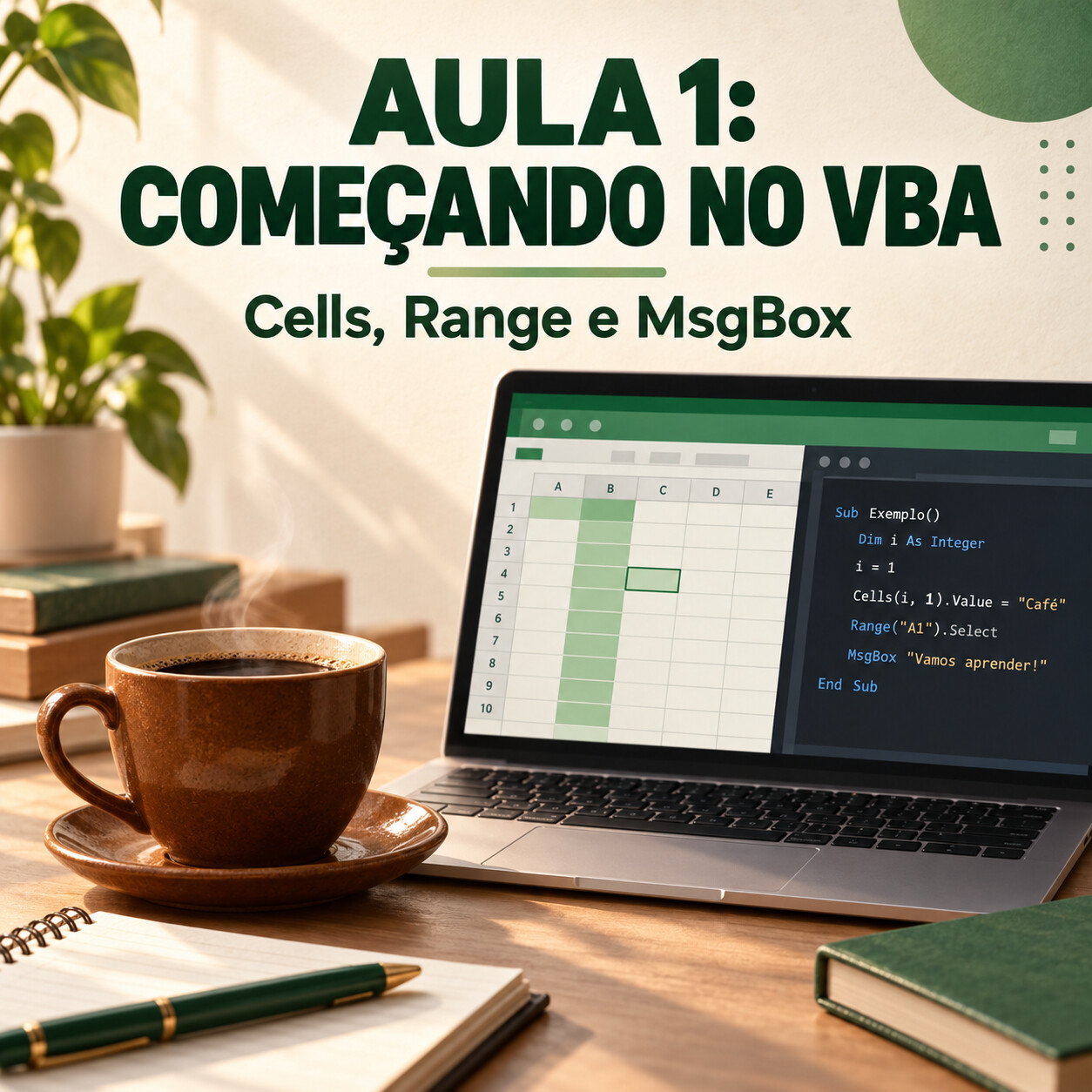
Nesta primeira aula prática, você vai criar uma macro simples no Excel e conhecer três recursos essenciais do VBA: Cells, Range e MsgBox.
Antes de começar
- Abra uma planilha do Excel.
- Pressione Alt + F11 para abrir o Editor do VBA.
- No menu, clique em Inserir > Módulo.
- Digite ou cole os exemplos dentro do módulo.
Toda macro começa com Sub e termina com End Sub:
Sub MinhaPrimeiraMacro()
    ' Os comandos ficam aqui
End Sub
Usando Cells
Cells(linha, coluna) identifica uma célula por números. O primeiro número é a linha e o segundo é a coluna. Assim, Cells(1, 1) representa a célula A1.
Sub ExemploCells()
    Cells(1, 1).Value = "Bom dia!"
    Cells(2, 1).Value = "Café Matinal"
End Sub
Esse formato é muito útil quando a linha ou a coluna muda durante uma automação.
Usando Range
Range referencia a célula pelo endereço que vemos no Excel. Ele também permite selecionar um intervalo inteiro.
Sub ExemploRange()
    Range("A1").Value = "Produto"
    Range("B1").Value = "Quantidade"
    Range("A2:B2").Interior.Color = RGB(226, 239, 218)
End Sub
Range("A1") e Cells(1, 1) apontam para a mesma célula. Use Range quando o endereço for fixo e Cells quando precisar trabalhar com números de linha e coluna.
Mostrando uma mensagem com MsgBox
MsgBox abre uma caixa de mensagem. Ela é ótima para avisar que uma tarefa terminou ou pedir uma confirmação.
Sub ExemploMensagem()
    MsgBox "Macro executada com sucesso!", vbInformation, "Café Matinal"
End Sub
Juntando tudo
Agora vamos criar uma pequena tabela e exibir uma mensagem ao final:
Sub MinhaPrimeiraAula()
    Range("A1").Value = "Produto"
    Range("B1").Value = "Quantidade"

    Cells(2, 1).Value = "Café"
    Cells(2, 2).Value = 3

    MsgBox "Tabela criada com sucesso!", vbInformation, "Café Matinal"
End Sub
Para testar, coloque o cursor dentro da macro e pressione F5. Volte ao Excel e confira os valores nas células A1, B1, A2 e B2.
Dica: para evitar alterações na planilha errada, você pode informar o nome da aba: Worksheets("Planilha1").Range("A1").Value = "Produto".
Pratique
Altere o código para adicionar um segundo produto na linha 3. Depois, mude o texto exibido pela MsgBox. Testar pequenas mudanças é uma das melhores formas de aprender VBA.
Na próxima aula
Vamos aprender sobre looping com For e For Each, fazendo o VBA repetir ações automaticamente em várias linhas e células.
Comentários
Carregando comentários...